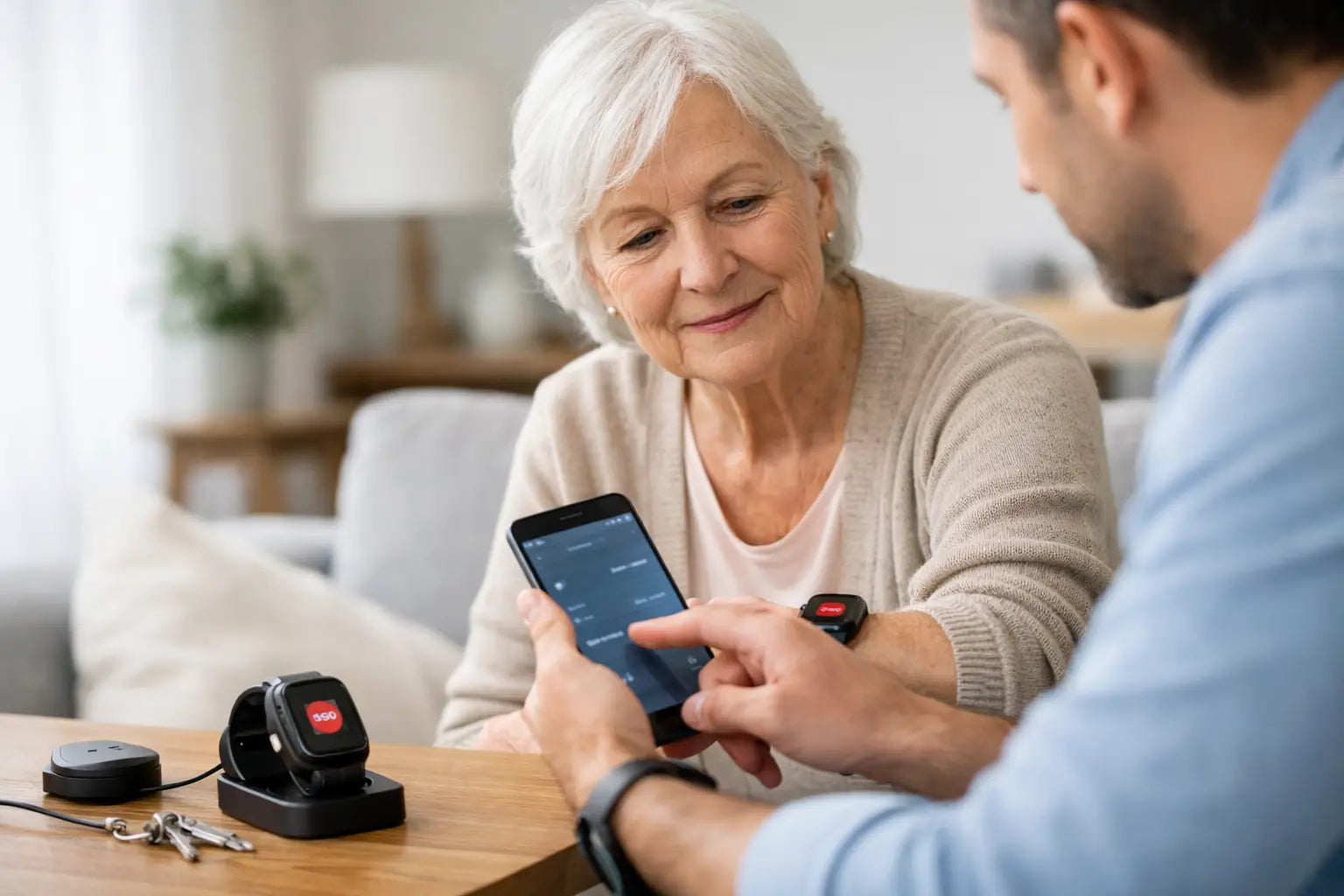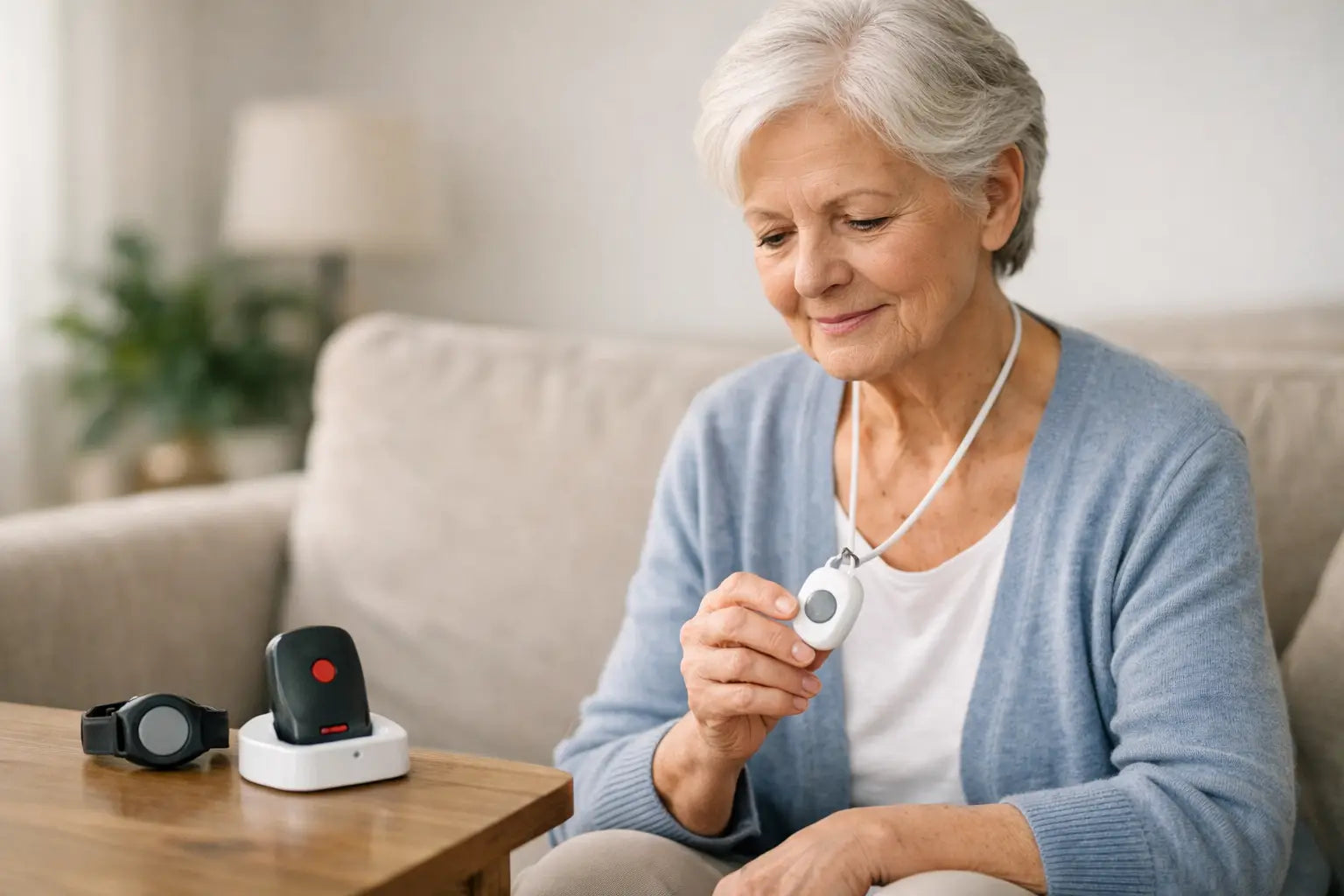

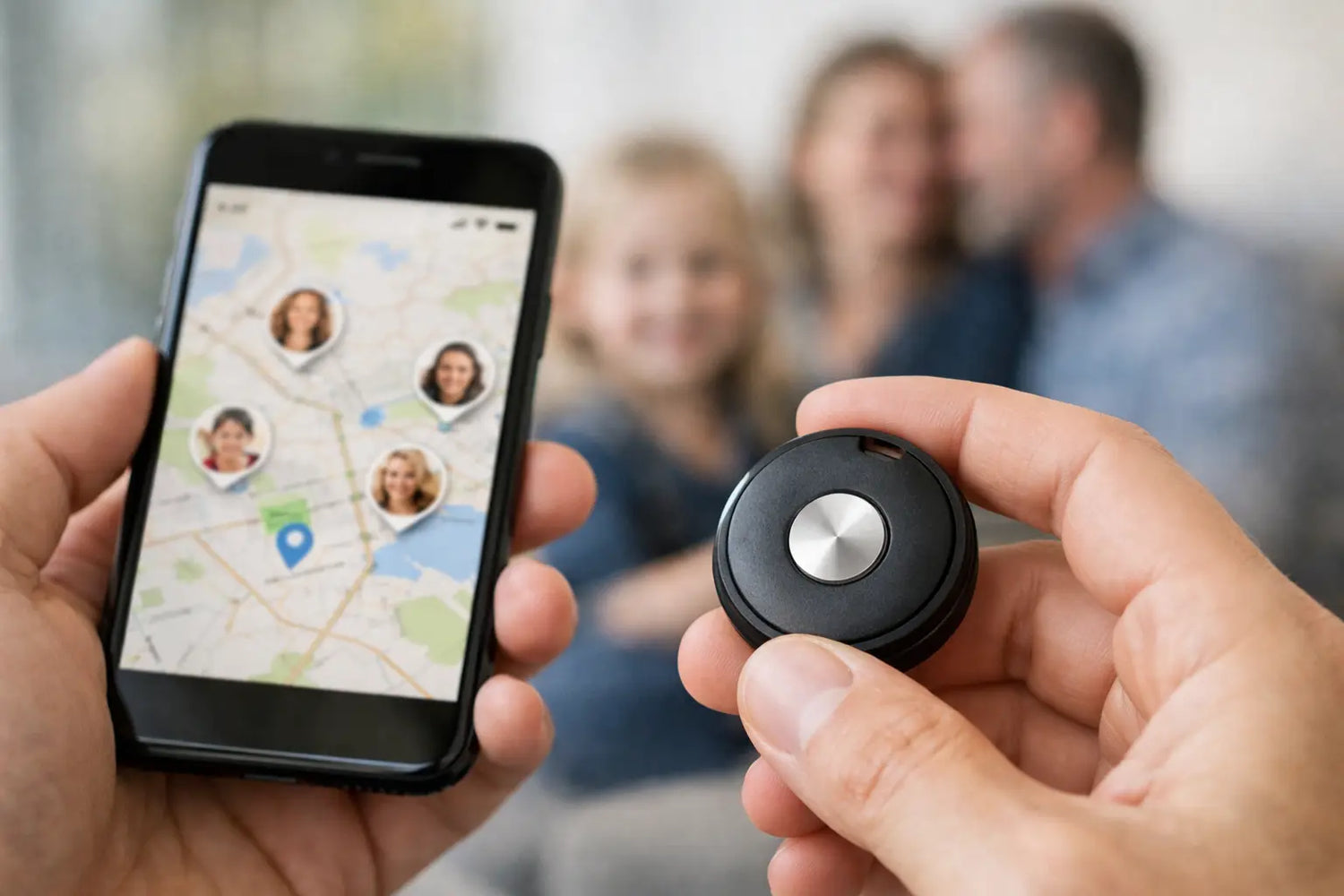
Een gps-knop koppelen aan een familieapp is vaak het moment waarop een veiligheidsapparaat echt rust geeft. Uw vader kan zelfstandig naar de winkel, uw partner maakt een wandeling en u kunt - alleen wanneer dat nodig is - zien of alles goed gaat. Bij een noodsituatie komt de melding bovendien direct terecht bij de mensen die kunnen handelen. Dat werkt alleen prettig als de knop, de app en de contactpersonen goed zijn ingesteld.
Een GPS-alarmknop is bewust eenvoudig voor de drager. Eén duidelijke SOS-knop is vaak genoeg. De familieapp vraagt iets meer aandacht bij de eerste installatie, maar daarna heeft iedereen die toestemming krijgt hetzelfde overzicht. Hieronder leest u hoe u dat zorgvuldig aanpakt en welke instellingen het verschil maken tussen alleen een locatie zien en werkelijk snel hulp kunnen organiseren.
Wat u nodig heeft voordat u begint
Leg de opgeladen GPS-knop, een smartphone en de meegeleverde gegevens naast elkaar. Bij veel alarmknoppen staat een QR-code, apparaat-ID of serienummer op de verpakking, in de handleiding of op het apparaat zelf. Daarmee voegt u de knop toe aan de juiste app.
Controleer ook of de simkaart actief is en of er voldoende mobiel bereik is. De gps-functie bepaalt de locatie, maar de knop heeft een mobiele verbinding nodig om die locatie en een SOS-melding naar de app te versturen. Binnenshuis is gps soms minder nauwkeurig. Dan gebruikt het apparaat, afhankelijk van het model, ook wifi- of zendmastgegevens. Dat is normaal en betekent niet direct dat de knop niet werkt.
Zorg dat de telefoon waarop u de app installeert internet heeft en dat bluetooth aanstaat als de handleiding daarom vraagt. Geef de app toestemming voor meldingen. Zonder die toestemming kan een SOS-oproep wel binnenkomen in de app, maar ziet u hem mogelijk pas wanneer u de app opent. Juist dat wilt u voorkomen.
GPS-knop koppelen aan familieapp in 6 stappen
De precieze schermnamen verschillen per model, maar de volgorde is vrijwel altijd hetzelfde. Neem hier rustig tien minuten voor en stel de knop bij voorkeur samen met de drager in.
1. Laad op en zet de knop aan
Laad de GPS-knop eerst volledig op met de bijgeleverde kabel. Houd vervolgens de aan-uitknop ingedrukt volgens de instructie van het apparaat. Een lampje, geluidssignaal of melding op het scherm bevestigt meestal dat de knop is ingeschakeld.
Wacht na het inschakelen even tot er mobiel bereik is. Als het apparaat nog geen verbinding heeft, kan het toevoegen aan de app mislukken of blijft de locatie leeg.
2. Installeer de juiste familieapp
Gebruik altijd de app die bij uw specifieke GPS-knop hoort. Een vergelijkbare app van een ander merk herkent het apparaat meestal niet. Scan eventueel de QR-code uit de handleiding of zoek op de exacte appnaam die op de verpakking staat.
Maak een hoofdaccount aan met een e-mailadres en een sterk wachtwoord. Kies hiervoor bij voorkeur de persoon die het overzicht houdt, bijvoorbeeld een volwassen kind of vaste mantelzorger. Dit hoofdaccount beheert later de contactpersonen, veilige zones en instellingen.
3. Voeg het apparaat toe met QR-code of ID
Kies in de app voor ‘apparaat toevoegen’, ‘nieuw apparaat’ of een vergelijkbare optie. Scan de QR-code of voer het apparaat-ID handmatig in. Geef de knop daarna een herkenbare naam, zoals ‘Mam - alarmknop’ of ‘Opa - jasclip’.
Voer ook het juiste telefoonnummer van de simkaart in als de app hierom vraagt. Dat is niet altijd nodig, maar bij sommige modellen is het essentieel voor de verbinding. Krijgt u een foutmelding? Controleer dan eerst één cijfer van het ID en kijk of de knop aanstaat en bereik heeft. Herhaaldelijk opnieuw registreren zonder te controleren kan juist verwarring geven in de app.
4. Voeg familieleden en mantelzorgers toe
De hoofdgebruiker kan andere mensen uitnodigen als familielid of beheerder. Nodig alleen personen uit die een noodmelding echt kunnen en willen opvolgen. Een grote groep klinkt veilig, maar kan zorgen voor onduidelijkheid: iedereen denkt dat iemand anders belt.
Spreek daarom af wie de eerste contactpersoon is en wie de back-up is. Bij een SOS-melding belt of controleert de eerste contactpersoon direct. Reageert diegene niet, dan neemt de tweede persoon het over. Voeg bijvoorbeeld een partner, kind, buur of professionele mantelzorger toe, afhankelijk van wie dichtbij is en op vaste momenten bereikbaar kan zijn.
5. Stel SOS-nummers en meldingen in
Een GPS-knop kan bij een nooddruk vaak meerdere vooraf ingestelde nummers bellen. Zet de belangrijkste contactpersoon bovenaan. Voeg daarna één of twee reservecontacten toe. Controleer de nummers zorgvuldig, inclusief de juiste landcode wanneer dat in de app wordt gevraagd.
Activeer vervolgens appmeldingen voor SOS, lage batterij en eventueel het verlaten van een veilige zone. Lage batterijmeldingen zijn geen bijzaak. Een alarmknop die leeg in een jaszak ligt, helpt niet wanneer er plotseling hulp nodig is. Kies een vast oplaadmoment, bijvoorbeeld elke avond tijdens het eten of bij het naar bed gaan.
Sommige senioren-GPS-knoppen bieden ook valdetectie. Zie dit als een waardevolle extra, niet als vervanging voor de SOS-knop of persoonlijk contact. Een valdetectie kan bij een harde beweging een melding geven, maar geen enkele techniek herkent iedere val perfect. Controleer daarom altijd een melding, ook als u vermoedt dat het een vals alarm is.
6. Test de knop samen buiten én binnen
De installatie is pas klaar na een echte test. Ga samen naar buiten en bekijk in de familieapp of de locatie wordt vernieuwd. Druk daarna kort op de SOS-knop volgens de testinstructies van het apparaat. Controleer of de juiste personen een melding krijgen en of eventuele belrondes in de juiste volgorde starten.
Test ook thuis. Leg uit dat de locatie binnenshuis op een kaart een paar tientallen meters kan afwijken. Voor de meeste families is dat geen probleem: de app laat vooral zien dat iemand thuis, in de buurt of onderweg is. Verwacht geen nauwkeurigheid tot op de stoel in de woonkamer.
Veilige zones instellen zonder iemand te beperken
Een veilige zone, ook wel geofence genoemd, is een gebied op de kaart waarbinnen geen melding wordt gegeven. Verlaat de drager dat gebied, dan ontvangen de gekozen contactpersonen een waarschuwing. Dit kan prettig zijn wanneer iemand door beginnende dementie soms de weg kwijtraakt, of wanneer een ouder normaal rond het huis en de supermarkt blijft.
Kies de zone ruim genoeg. Een cirkel die precies om het huis ligt, veroorzaakt bij een minder nauwkeurige gps-positie al snel onnodige meldingen. Neem liever ook de tuin, straat en gebruikelijke looproute mee. Begin met een grotere zone en pas die later aan op basis van de praktijk.
Bespreek deze functie open met de drager. De bedoeling is niet om iemand te controleren, maar om snel te kunnen helpen als een vertrouwde route onverwacht verandert. Die afspraak maakt het gebruik vaak prettiger en vergroot de kans dat de knop dagelijks wordt meegenomen.
Veelvoorkomende problemen bij het koppelen
Ziet u geen actuele locatie? Ga dan met de knop naar buiten, wacht enkele minuten en controleer het mobiele bereik. Bij de eerste locatiebepaling kan het iets langer duren. Is de batterij bijna leeg, laad de knop dan eerst op.
Ontvangt een familielid geen SOS-melding? Laat diegene controleren of meldingen voor de app aanstaan op de telefoon. Kijk ook in de familieapp of de uitnodiging is geaccepteerd en of deze persoon daadwerkelijk als contact of beheerder is toegevoegd. Een geïnstalleerde app alleen is niet genoeg.
Lukt het toevoegen van de knop helemaal niet, controleer dan of het apparaat-ID al aan een oud account gekoppeld is. Dit gebeurt soms wanneer een apparaat eerder is getest of overgedragen. Noteer in dat geval de foutmelding en de apparaatgegevens voordat u contact opneemt met de klantenservice. Dat versnelt de oplossing.
Maak van de alarmknop een vaste gewoonte
De beste instelling is waardeloos als de GPS-knop in een lade blijft liggen. Kies daarom een vorm die bij iemands dagelijkse routine past: aan een sleutelbos, als hanger, in een jaszak of aan een riem. Oefen één keer rustig: “Als u zich onveilig voelt, verdwaald bent of bent gevallen, houdt u deze knop ingedrukt.” Meer hoeft de drager meestal niet te onthouden.
Bij WatchToCare staat juist die eenvoud centraal: een senior hoeft geen ingewikkelde smartphonehandeling uit te voeren, terwijl familie via de app betrokken blijft. Houd wel rekening met de gebruiksaanwijzing van uw eigen model, want functies zoals videobellen, valdetectie en het aantal contactpersonen verschillen per apparaat.
Een goed gekoppelde GPS-knop geeft geen reden om ieder moment mee te kijken. Hij geeft vooral een geruststellende afspraak: als er iets gebeurt, hoeft uw ouder, partner of familielid niet eerst uit te leggen waar hij of zij is. Eén druk op de knop kan genoeg zijn om hulp in beweging te brengen.